武腾写真机网络联机操作步骤详解
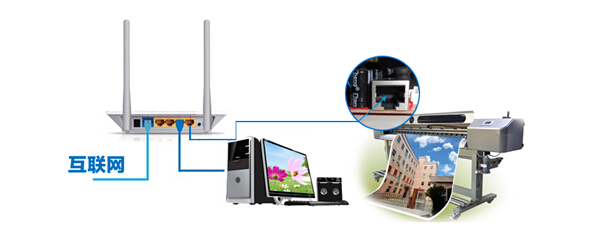
武腾写真机是一种高性能的打印设备,广泛应用于广告制作、图文输出等行业。通过网络联机操作,可以实现多台计算机共享设备,提高工作效率。以下是详细的网络联机操作步骤,适用于网络设备销售场景中的安装与配置指导。
一、准备工作
- 确保武腾写真机与计算机处于同一局域网内。
- 检查设备电源和网络连接线是否正常。
- 准备一台已安装操作系统的计算机,并确保网络功能正常。
二、设备网络配置
- 开启武腾写真机,进入设备设置菜单。
- 选择网络设置选项,设置设备的IP地址、子网掩码和网关。建议使用静态IP,避免IP冲突。
- 保存设置并重启设备,确保网络配置生效。
三、计算机端驱动安装
- 从武腾官方网站或随设备附带的驱动光盘下载最新驱动程序。
- 在计算机上运行驱动安装程序,按照提示完成安装。
- 安装过程中,选择网络连接方式,并输入武腾写真机的IP地址。
四、添加网络打印机
- 打开计算机的控制面板,进入“设备和打印机”选项。
- 点击“添加打印机”,选择“添加网络、无线或蓝牙打印机”。
- 系统自动搜索设备,或手动输入武腾写真机的IP地址进行添加。
- 安装完成后,进行测试打印,确保联机成功。
五、常见问题及解决方法
- 若设备无法连接,检查IP地址是否在同一网段,并确认防火墙未阻挡连接。
- 如打印任务失败,重新安装驱动程序或重启设备和计算机。
- 对于多用户环境,确保网络带宽充足,避免打印延迟。
六、网络设备销售注意事项
在销售武腾写真机时,提醒客户注意以下事项:
- 推荐使用稳定的有线网络连接,以减少无线信号干扰。
- 提供售后服务支持,包括远程协助解决网络联机问题。
- 定期更新驱动程序,以兼容新的操作系统。
通过以上步骤,用户可以顺利完成武腾写真机的网络联机操作。作为网络设备销售人员,掌握这些知识有助于提升客户满意度,并促进设备的高效使用。如有更多技术问题,可参考设备手册或联系技术支持。
如若转载,请注明出处:http://www.xiyangsheng.com/product/8.html
更新时间:2026-10-13 13:01:51